Ejecutar ESET NOD32 en Modo Seguro
mayo 4, 2009 11:20 amEn ESET creemos que todos los usuarios deben estar preparados al momento de necesitar realizar una limpieza de un equipo. Por lo general nuestros productos realizan estas tareas de forma completamente automática, pero existen casos en los que se requiere un procedimiento manual para poder eliminar las amenazas más complejas. Es por eso que aquí detallamos como realizar un análisis y desinfección de un equipo en modo seguro con ESET NOD32.
En primer lugar se debe iniciar el sistema en modo seguro. Para esto se debe reiniciar el sistema y al instante que comienza el booteo (carga del sistema inicial del equipo) deberá presionar la tecla F8 algunas veces hasta que se presente una serie de opciones como se muestra a continuación:
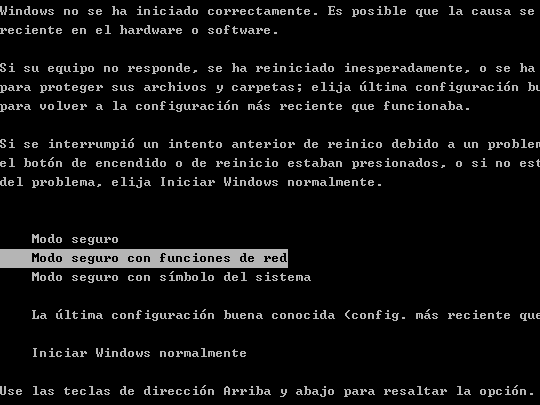
Se deberá seleccionar la opción “Modo seguro con funciones de red”. Para mas información sobre como ingresar en este modo por favor diríjase a este enlace para equipos con sistema operativos Windows XP o a este otro para Windows Vista.
Dicho modo de inicio, sólo carga los procesos fundamentales del sistema y evita que mucho malware actual se cargue o tome control del sistema.
Una vez finalizado el inicio del sistema, deberá dirigirse “Inicio / Programas / ESET / ESET NOD32 Antivirus / ESET NOD32 Antivirus” o a “Inicio / Programas / ESET / ESET Smart Security / ESET Smart Security” dependiendo de cual de los dos productos posea instalado.
Un mensaje del producto aparecerá en pantalla preguntándole si desea realizar un análisis de su sistema, al cual debe responder afirmativamente. Inmediatamente aparecerá una consola (una pantalla generalmente negra) en la cual se podrá visualizar un análisis completo de su sistema realizado por el producto de ESET, el cual desinfectara cualquier archivo que encuentre como dañino:
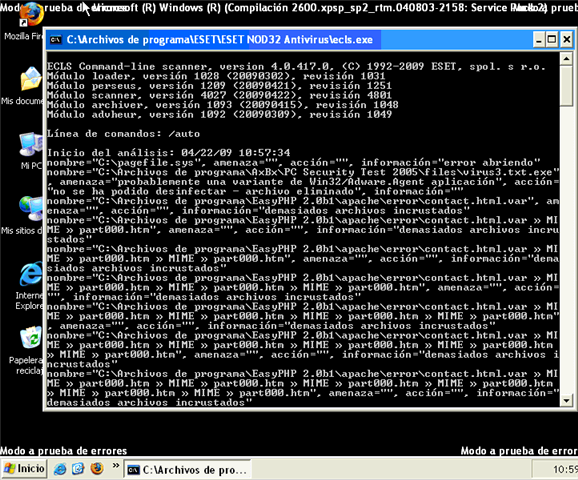
El tiempo de análisis dependerá de la cantidad de archivos en el sistema y de la capacidad de procesamiento del mismo. Una vez finalizado, la ventana se cerrará automáticamente y podrá reiniciar el sistema normalmente.
En caso de querer guardar un registro del análisis se deberá abrir una consola manualmente a través de línea de comandos. Para ello diríjase “Inicio/Ejecutar” y luego escriba:
cmd<ENTER>
Luego, ingrese a la carpeta del producto a través del siguiente comando:
CD\C:\Archivos de Programa\ESET\ESET NOD32 Antivirus (o ESET Smart Security dependiendo de su producto)
Y, finalmente Para lanzar el análisis escriba el siguiente comando:
ecls.exe /auto > log.txt
El archivo de registro quedará almacenado en log.txt y Ud. podrá visualizarlo posteriormente con cualquier editor de texto.
Con este sencillo procedimiento se estará analizando y limpiando el sistema en el modo seguro que Windows ofrece para casos como los de una posibles infección de malware.
Joaquín




Promedio: 4.22- Exploración desatendida con ESET Smart Security
- La peligrosidad del ransomware
- ESET SysInspector Release Candidate
Categorias: Educación, Productos, Tutoriales
12 Comentarios »


10-11-2011 a las 10:22 am
Hola walter,
Las actualizaciones de los productos de ESET son distintas a las actualizaciones de Windows.
Saludos.
5-11-2011 a las 2:07 pm
Una duda las actualizaciones del NOD32 van ligados a la actualizacion del windows???, pq son varias veces que me muestra que el antivirus se encuentra desactualizado.
26-4-2011 a las 10:11 am
Tenga a bien verificar que su producto se encuentra actualizado a la fecha. En caso de que esto no sea el problema, le recomendamos utilizar ESET SysRescue, el cual es la actual solución booteable de nuestros productos.
Saludos cordiales,
Joaquín
21-4-2011 a las 2:35 am
Hola Joaquin, ya he realizado este escaneo en modo seguro, primero lo realice cuando tenia instalado Nod 32 vers, 2.7 y si me elimino algunos virus entre ellos un Troyano, Ahora tengo instalado Eset Smart Security lo he utilizado para escaniar en modo seguro y me dise que tiene una cantidad de archivos amenaza pero no los elimina solo dice informacion , sigue con el disco F igual algunos archivos los detecta como amenaza y otros como virus pero no los elimina ni en modo seguro ni sin esta funcion . le aradezco me pudiera orientar un poco mejor, Gracias.
23-5-2010 a las 6:27 am
[...] FUENTE [...]
19-2-2010 a las 3:25 pm
Hola Allan,
Por favor envía el/el archivos a nuestro Lab. para su análisis.
Cristian
19-2-2010 a las 12:56 am
Hola a todos!!! tengo un problema Cuando le doy “ejecutar” – “msconfig” – Esto aparece en Incio de Windows “ELEPHANT EGGS” esta ubicado en “c:\DUB\WONK\tux.exe” en esta carpeta
“$Recycle.Bin” y dentro de esta carpeta no aparece nada pero no me convence que no me aparece nada, sera algun virus por lo de ese nombre “ELEPHANT EGGS” que sengun e leido en otras paginas si lo es, yo tendo ESET NOD32 Antivirus 4 actualizado al dia en su version completa y no detecta nada de nada, ayuda!!!! tengo Windows Vista Home Premium con el Service Pack 2
7-10-2009 a las 8:30 pm
[...] seria realizar el analisis con nod , pero en modo a prueba de fallos como lo indican en su lab: http://blogs.eset-la.com/laboratorio…2-modo-seguro/ Pero este paso lo recomiendo al final de todo el proceso. Pd: si queres tango enviame tu msn por [...]
18-8-2009 a las 10:30 am
Hola Laureano,
No pasará nada en tu Sistema Operativo si ejecutas el ESET NOD32 en modo seguro.
Sebastián
16-8-2009 a las 3:00 pm
Che si lo hago no pasara nada en windows, una vez lo hize con el antivirus avast que es una mierda porque me detectaba virus RES que recide en memoria lo puse en modo seguro y tuve que reinstalar el windows que alguien me diga que hacer gracias
24-5-2009 a las 12:58 pm
Hola Oscar:
Puedes utiliza ecls “ruta a explorar” (sin las comillas).
Cristian
23-5-2009 a las 1:46 pm
Quisiera saber si existe un comando que me permita definirle al scanner de nod en modo seguro, una ruta especifica o un archivo especifico para que no me escanee todo el disco duro ya que en modo normal me detecta un virus y me dice en que archivo se encuentra, pudiendole dar esa info al scanner y evitarme tanta perdida de tiempo